

Busca de dados do profissional na base do CNES
Cadastro > Profissional > Buscar na base do CNES
Índice
Buscando novo profissional na base do CNES
Atualizando o cadastro do profissional
Descrição geral
Permite importar ou atualizar os principais dados do profissional utilizando as informações disponíveis na base do CNES.
Buscando novo profissional na base do CNES
Para cadastrar um novo profissional utilizando os dados da base do CNES:
- Acessar o cadastro de profissionais.
- Clicar em + Novo.
- Clicar em Buscar na base do CNES.
- Informar o CPF ou o CNS completo do profissional.
- Clicar em Buscar.
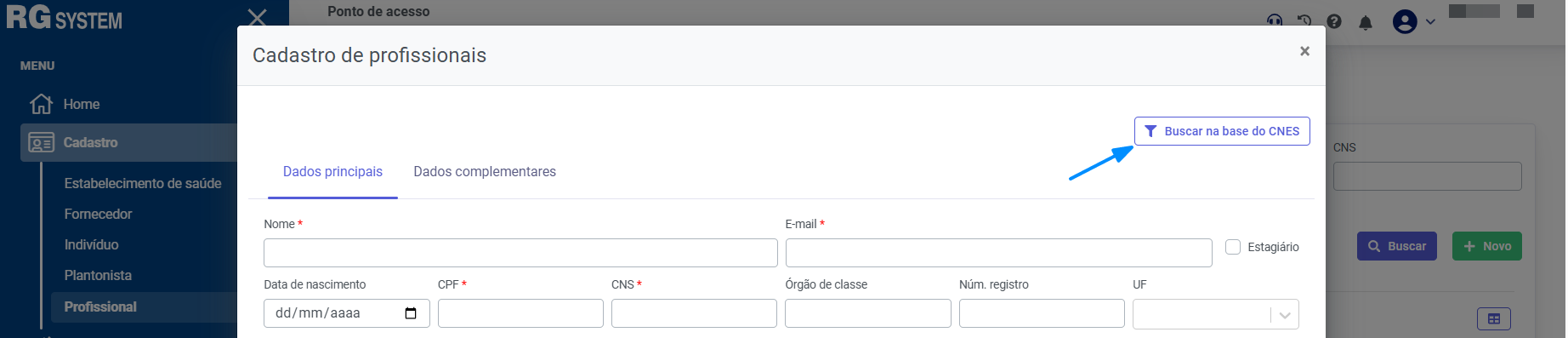
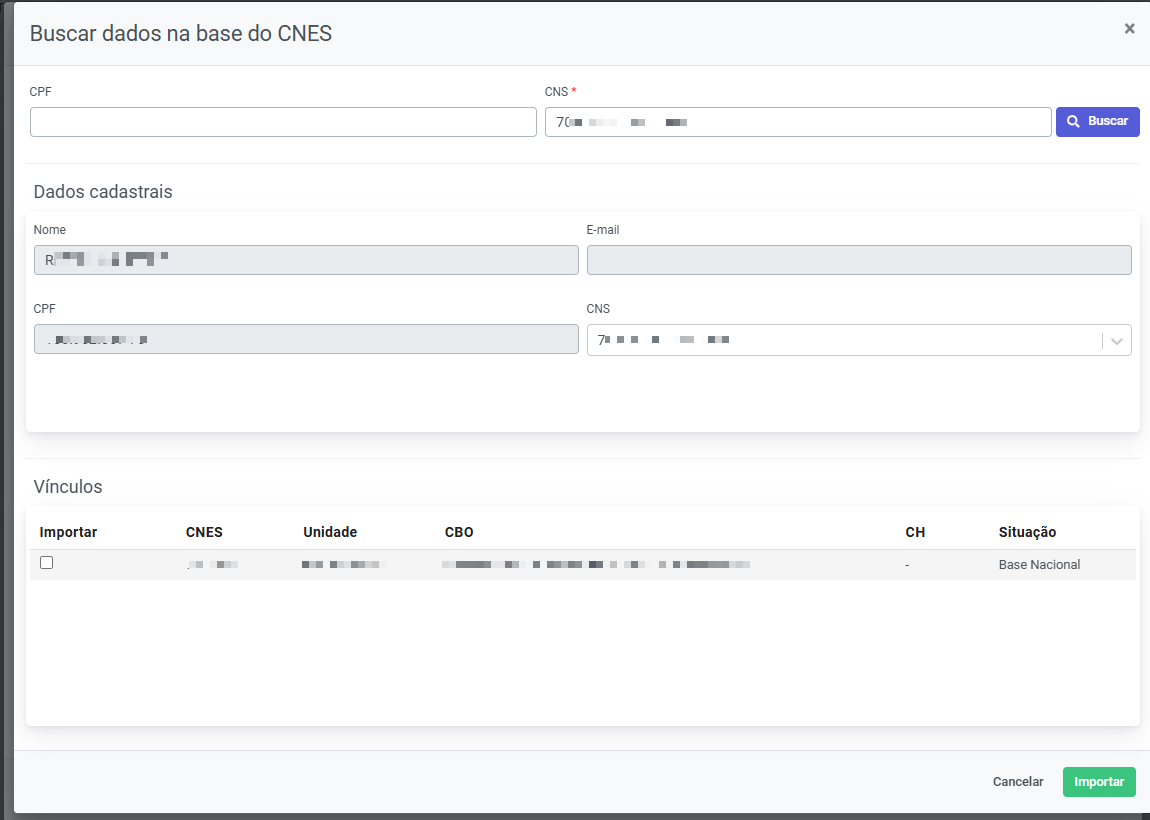
Caso o profissional seja localizado na base do CNES, serão exibidos os principais dados cadastrais, como nome, CPF e CNS. Também serão apresentados os vínculos com unidades e seus respectivos CBOs, quando existentes.
Para importar os dados:
- Clicar em Importar para importar os dados principais do profissional.
- Caso deseje importar vínculos com unidades, selecionar os vínculos desejados.
- Clicar em Importar.
Será exibida uma mensagem de confirmação. Clicar em Continuar para prosseguir ou em Cancelar para encerrar a operação.
Após a importação, concluir o preenchimento do cadastro e clicar em Salvar.
Atualizando o cadastro do profissional
Para atualizar um profissional já cadastrado com os dados da base do CNES:
- Localizar e editar o cadastro do profissional.
- Clicar em Buscar na base do CNES.
- Verificar os campos CPF e CNS preenchidos automaticamente.
- Clicar em Buscar.
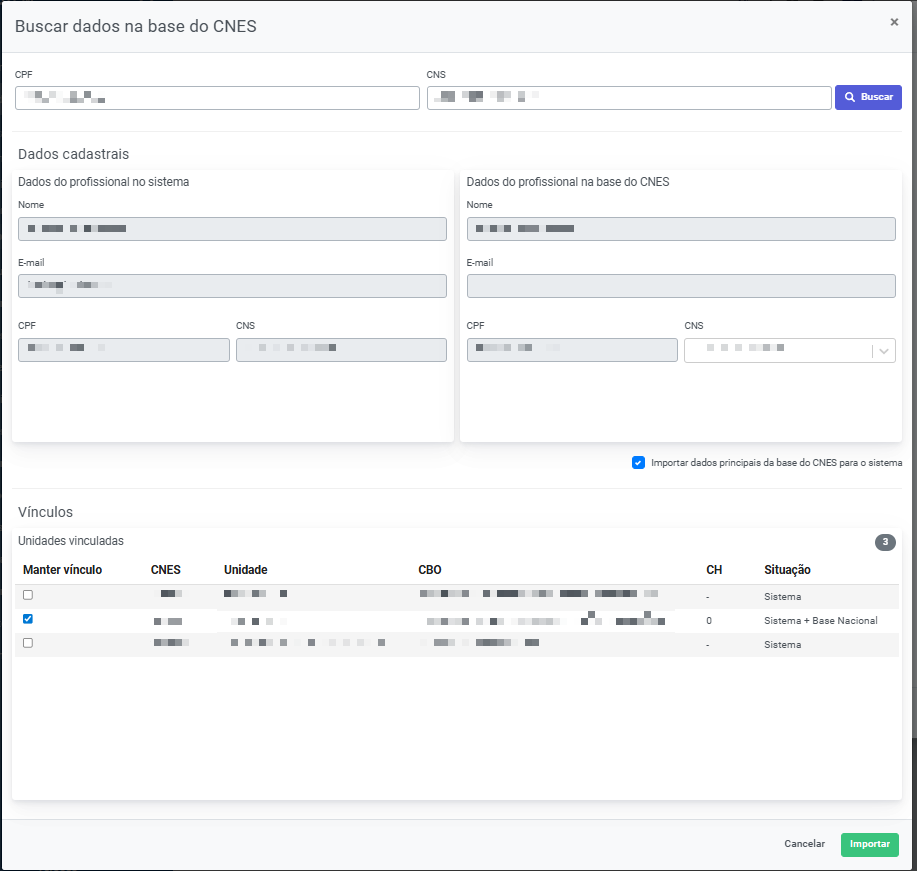
Serão exibidas duas áreas para comparação dos dados:
- À esquerda, os dados cadastrados no sistema.
- À direita, os dados encontrados na base do CNES.
Caso o profissional possua mais de um CNS, será possível selecionar o CNS desejado.
A opção Importar dados principais da base do CNES para o sistema estará marcada por padrão. Desmarcar esta opção caso seja necessário importar apenas os vínculos das unidades, mantendo os dados já cadastrados no sistema.
Na parte inferior da tela serão exibidos os vínculos do profissional no sistema e na base do CNES.
- Selecionar os vínculos que devem ser importados.
- Desmarcar os vínculos que devem ser inativados.
- Clicar em Importar.
Será exibida uma mensagem de confirmação. Clicar em Continuar para prosseguir ou em Cancelar para encerrar a operação.
Após a importação, clicar em Salvar para concluir a atualização do cadastro do profissional.